ယထာ အာေရာဂ် ၊ ေယာဗၺနံ ဗ်ာဓိ ဇရာ ပေရာသိတံ ။ ဧ၀ံ ဟိ ဇိ၀ိတံ သဗၺံ ၊ မရဏပၸရိေယာသိတံ ။

Thursday, 20 September 2012

Window မွာ Hard Disk ကို Partiyion ခြဲနည္း/ ေပါင္းနည္း

Window 7 မွာ Hard Disk ကို Partition ခြဲနည္း / ျပန္ေပါင္းနည္း


မဂၤလာပါ ... သူငယ္ခ်င္းတစ္ေယာက္ေမးထားတာေလးကို မသိေသးသူအားလံုးအတြက္ မွ်ေဝလိုက္ပါတယ္... သူေမးထားတာကေတာ့ Window 7 မွာ Partition ကို ဘယ္လို ခြဲရမလဲ ..? ျပီးေတာ့ ဘယ္လိုျပန္ေပါင္းရမလဲ ..? ဆိုျပီးေမးထားေလးပါ....
ဘယ္ Software မွ သံုးစရာမလိုပါဘူး Window ေပၚမွာပဲ ခြဲ/ေပါင္း လို႔ရပါတယ္......။
Partition ခြဲနည္း
Start >> Computer ကို Right Click နဲ႔ Manage ကို ႏွိပ္ပါ (သို႔) Run > diskmgmt.msc  ကို ေရးထည့္ျပီး Enter ေခါက္လည္းရပါတယ္...။

က်န္တာေတြကို ပံုေလးေတြအတိုင္း ဆက္လုပ္ေပးသြားပါ..။

Drive (C:) ကေနဥပမာ အျဖစ္ ခြဲျပပါ့မယ္... အေပၚကပံုမွာျပထားတဲ႔အတိုင္း (C:) ေပၚကို Right Click ႏွိပ္ျပီး Shrink Volume ကိုေရြးပါ..။
ခဏေစာင့္ေပးပါ..။
ဒီေနရာမွာ မိမိ လိုခ်င္သေလာက္ ခြဲပါမယ္... 1GB ကို 1024 MB ရွိပါတယ္ ..(မိမိ လိုသေလာက္ တြက္ခ်က္ျပီး ေရးထည့္ေပးလိုက္ပါ)  က်ေနာ္ကေတာ့ 30GB ခြဲမွာမို႔ 30720 လို႔ေရးထည့္ေပးလိုက္ပါတယ္...။ ျပီးရင္ Shrink  ကိုဆက္ႏွိပ္လိုက္ပါ..။
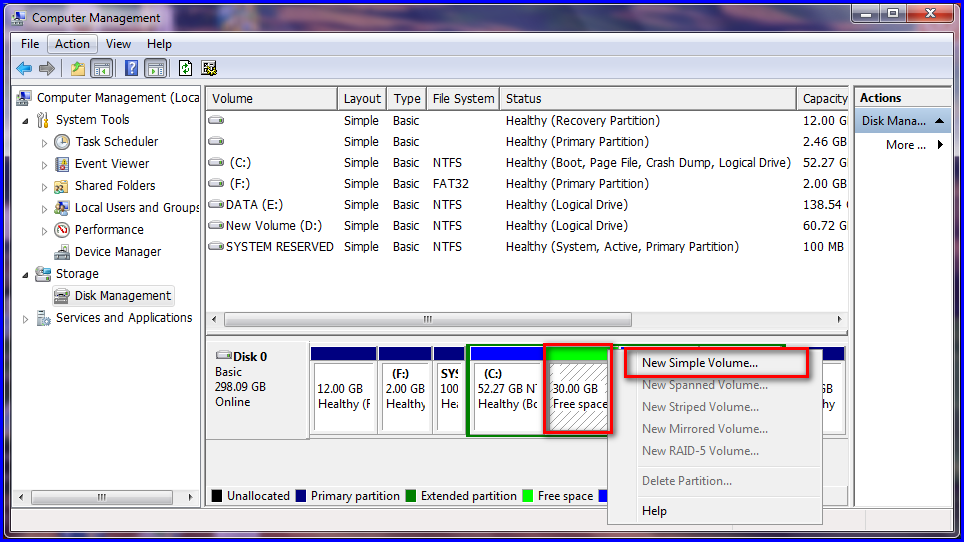
ခုဆိုရင္ နာမည္မေပးရေသးတဲ႔ Partition ေလးတစ္ခုေရာက္လာပါျပီ... မျပီးေသးပါဘူး သူ႕ကို နာမည္ေပး ကင္ပြန္းတပ္ဖို႔ က်န္ပါေသးတယ္ ... နာမည္ေပးဖို႔  Right Click  ေထာက္ျပီး   New Simple Voulem  ကိုေရြးေပးပါ..။
Next အဆင့္ဆင့္ ႏွိပ္ေပးျပီး ...

နာမည္တစ္ခုေရြးေပးလိုက္ပါ .. က်ေနာ္ကေတာ့ G ကိုေရြးေပးလိုက္ပါတယ္...။
Next အဆင့္ဆင့္ ႏွိပ္ေပးျပီး Finsh ကိုႏွိပ္ပါ..။
 My Computer ကိုဖြင့္ၾကည့္လိုက္ပါ ေမာင္ G ေလးအျဖစ္နဲ႔ Patition ေလးတစ္ခု ေရာက္လာပါျပီ...။
Partition ခြဲနည္းကေတာ့ အဲ့ဒါပါပဲ ....။

Partiton ျပန္ေပါင္းနည္း
မလိုခ်င္ေတာ့လို႔ ျပန္ေပါင္းခ်င္ရင္ေတာ့... ေမာင္ G ကို အရင္ဆံုး သတ္ပစ္ရပါလိမ့္မယ္ :D  
Delete လုပ္ေပးရပါ့မယ္..။
ေမာင္ G ေပၚကို Right Click  နဲ႔  Delete Volume ကိုေရြးပါ..

Yes ကိုႏွိပ္ပါ...
ျပန္ေပါင္းဖို႔ အတြက္ (C)  ေပၚကို Right Click ႏွိပ္ျပီး Extend Volume ကိုေရြးပါ ....
Next အဆင့္ဆင့္နဲ႔ OK လိုက္ပါ..။
ခုဆိုရင္ ေမာင္ G ေလးမရွိေတာ့ပဲ (C) ထဲကို ျပန္ေရာက္သြားပါျပီ....။

 အားလံုး နားလည္လြယ္ေအာင္မို႔ အခ်ိန္ေပးျပီး ပံုေလးေတြနဲ႔ တင္ေပးလိုက္တာပါ ..
အားလံုး အဆင္ေျပၾကပါေစ...
ဝင္းကမာၻေက်ာ္ (နည္းပညာမွတ္တမ္း)

TuneUp Utilities 2013 13.0.2013.194 Final

TuneUp Utilities ကို အားလံုးသိၾကမွာပါ ကြန္ျပဴတာ ေလးတယ္ေႏွးတယ္ဆိုတဲ႔ သူငယ္ခ်င္းအတြက္ ေနာက္ဆံုး Version 2013 ကို တင္ေပးလိုက္ပါတယ္..။
TuneUp Utilities 2013 can quickly make your Windows operating system faster, easier to use, and more secure. And all operations performed on the operating system are completely safe, because all changes are monitored by TuneUp Rescue Center and can be undone at any time. All TuneUp Utilities modules can be accessed through a common interface that is divided into six categories. In addition, the main window also has three general buttons in a dark gray bar to the right at the top of the window. Pressing the first button starts the TuneUp Rescue Center module. The second button starts the TuneUp Update Wizard, which can be used to update TuneUp Utilities 2009 to the latest version over the Internet. The last button provides help and settings that you can use to customize the software package to meet your needs. 
                                              source..http://winkabarkyaw.blogspot.com/

Wednesday, 4 July 2012

windows 7 audio ျပႆနာ ေျဖရွင္းနည္း


ဒီနည္းလမ္းေလးကေတာ့ windows 7 ရဲ ့အသံျပႆနာ အေျဖရွာနည္းေတြထဲက တစ္နည္းဘဲျဖစ္ပါတယ္။
1.start / search / gpedit.msc / enter.
2.computer configuration / administrative templates / system / device installation / device installation restrictions / အေပၚဆံုးက allow administrators to override device installation restriction policies ကို Enabled / apply / OK.
3.ျပီးရင္ ေအာက္ဆံုးမွာ prvent installation of devices not described by other policy setings ကို Enabled / apply / OK .
4.အထက္ပါအဆင့္ေတြျပီးရင္ ၎ ေဘာက္ကိုပိတ္လိုက္ပါ။

ဆက္သြားပါအံုးမယ္...

5. Computer / Right Click / Manage .
6. Computer Management ေဘာက္က်လာရင္ / Device Manager ကို double click / ညာဘက္မွာ Sound , video and game controllers ေအာက္မွာရွိေနတဲ့ High Definition Audio Device ေပၚမွာ Right Click / Uninstall / OK.
7. Computer Management ေဘာက္ ရဲ ့ေနာက္ဆံုး icon ပံု ( scan for hardware changes ) ကို Click လိုက္ပါ။
8. Other devices ကိုရွာပါ. သူ ့ေအာက္က Audio Device on High Definition Audio Bus ေပၚမွာ Right Click / Update Driver Software ကို Click ေပး / Search automatically for updated driver software ကို Click ျပီးခဏေစာင့္ေနေပးပါ။
 9. installing driver software လုပ္ျပီးရင္ေတာ့ မိမိတို ့ၾကံဳ ေတြ ့ေနရတဲ့ windaws 7 audio ျပႆနာ ေျဖရွင္းျပီးသြားတာကို ေတြ ့ရပါလိမ့္မယ္.
 
ေနမင္းေခတ္

Wednesday, 27 June 2012

Window တင္ရာတြင္ ျဖစ္ပ်က္တတ္သည့္ ျပႆနာမ်ားေၾကာင့္ မျဖစ္မေန ေျပာင္းလဲျပဳျပင္ေပးရမည့္ အခ်က္မ်ားႏွင့္ လုိအပ္သည့္ software မ်ား


 window geuine လုပ္တဲ့ေနရာမွာ လုိအပ္ခ်က္ေလးေတြကုိ ေျပာျပပါ့မယ္. window geuine ကုိ window တင္ၿပီးၿပီးခ်င္း geuine (တစ္နည္းအားျဖင့္ activated ျဖစ္မျဖစ္)ကုိ ပထမဦးဆုံး စစ္ေဆးရပါမယ္. မျဖစ္ရင္ window တင္ၿပီးၿပီးခ်င္း တစ္ခါတည္း Loader တစ္ခုခုျဖင့္ license version ျဖစ္ေအာင္ လုပ္ေပးရမွာ ျဖစ္ပါတယ္. ဘာလုိ႔လဲဆုိရင္ . ကုိက window က activated မျဖစ္ေသးဘဲ တစ္နည္းအားျဖင့္ geuine မျဖစ္ေသးဘဲႏွင့္ အင္တာနက္ ခ်ိတ္ၿပီး သုံးမိမယ္ဆုိရင္ window update က တန္းၿပီးေတာ့ update လုပ္တတ္ပါတယ္. အဲ့အခ်ိန္က်ရင္ ကုိက မသိလုိက္ဘဲ ေနတတ္ပါတယ္. window update လုပ္ၿပီးတဲ့ အခ်ိန္က်မွ geuine ျဖစ္ေအာင္ လုပ္တဲ့အခါက်ရင္ အဆင္မေျပ အမ်ားဆုံးျဖစ္တတ္ပါတယ္. အဲ့လုိအခ်ိန္က်ရင္ system restore ကုိျပန္သြားၿပီးေတာ့ ကုိ မသိဘဲႏွင့္ window update လုပ္လုိက္တဲ့ ရက္ကုိ လုိက္ရွာလုိက္ပါ. ေတြ႔ၿပီဆိုတာနဲ႔ window update မလုပ္ခင္ ရက္ေတြထဲက တစ္ရက္ရက္ကုိ ေနာက္ဆုတ္ၿပီး restore လုပ္ရပါတယ္. ၿပီးေတာ့မွ geuine ျဖစ္ေအာင္ လုပ္မွ အဆင္ေျပသြား တတ္ပါတယ္. ေအာက္မွာ သိသင့္တယ္ထင္လုိ႔ ေရးေပးလုိက္ပါတယ္.

Window တင္ၿပီးၿပီးခ်င္း ဘာစၿပီးလုပ္သင့္သလဲ

  1. မိမိတင္ထားေသာ window သည္ Thai (or) other Language version ျဖစ္ေနလွ်င္ thai keyboard ႏွင့္ တစ္ျခား setting ပုိင္းေတြအားလုံးနီးပါးကုိ united state (or) English (US) ကုိ ေျပာင္းေပးရပါမယ္. အဲ့အပုိင္းကေတာ့ Control Panel >> Region and Language ထဲကုိ ၀င္ၿပီး ျပင္ေပးရပါမယ္။ (မျပင္ေပးရင္ေတာ့ software တင္တဲ့အခါမွာ window အေခြက Thai version ျဖစ္ေနလွ်င္ default က thai language ျဖစ္ေနတာမုိ႔ Thai Language ႏွင့္ပဲ install လုပ္ခုိင္းပါလိမ့္မယ္)
  2. Start အေပၚက search Programs and files ကေန "window update" လုိ႔ ရုိက္ရွာလုိက္ၿပီး Window update ေပၚလာရင္ ႏွိပ္လုိက္ပါ. ၿပီးလွ်င္ Change settion ကုိ ႏွိပ္ၿပီး Recommended updates ႏွင့္ Who can install updates အမွန္ျခစ္ႏွစ္ခုစလုံးကုိ ျဖဳတ္၊ အေပၚက Important updates ေအာက္က အကြက္ကုိ ႏွိပ္ၿပီး "Never check for update(not recommended) ကုိ ေရြးေပးလုိက္ပါ. ၿပီးလွ်င္ Ok ကုိ ႏွိပ္လိုက္ပါ။
  3. Kaspersky internet security 2012 တင္ထားတယ္ဆုိရင္ေတာ့ Control Panel >> Action center ကုိႏွိပ္ၿပီး Change action center settings ကုိႏွိပ္ၿပီး အဲ့ထဲမွာ ရွိ္တဲ့ အမွန္ျခစ္အားလုံးကုိ ျဖဳတ္ပစ္လုိက္ၿပီး OK ေပးလုိက္ပါ။ ဘာကုိမွ အမွန္ျခစ္ မထားထားပါႏွင့္ ၿပီးရင္ ကၽြန္ေတာ္ တင္ေပးထားတဲ့ Firewall ျဖစ္တဲ့ ZoneAlarm PRO Firewall 2012 ကုိ install လုပ္လုိက္ပါ့. ဒီပုိ႔စ္ေအာက္ဆုံးမွာ ZoneAlarm PRO Firewall 2012 ကုိ keygen ႏွင့္ပါ တစ္ခါတည္း တင္ေပးလုိက္ပါတယ္. Keygen သုံးနည္းကုိ မသိရင္ ဆုိက္ရဲ႕ ညာဖက္ျခမ္းမွာ video file နဲ႔ အသံပါ ထည့္ၿပီး ေသခ်ာရွင္းျပထားပါတယ္. download လုပ္ၿပီး ၾကည့္လုိက္ပါ.
  4. ၿပီးလွ်င္ Control Panel >> Action center ထဲက User account control settings ကုိေတာ့ Default မွာပဲ ထားထားေပးထားပါ. တစ္ခါတစ္ရံမွာ တစ္ခ်ိဳ႕က software install လုပ္ရာမွာ လြယ္ကူေစဖုိ႔ never notify ဆုိၿပီး ေအာက္ဆုံးကုိ ခဏထားထားတတ္ပါတယ္. software လည္း သြင္းၿပီးေရာ Default setting ျဖစ္တဲ့ ဒုတိယလုိင္းမွာ ျပန္ထားထားဖုိ႔ သတိေမ့ေနတတ္ပါတယ္. အဲ့တစ္္ခ်က္ကုိေတာ့ နည္းနည္းေလး သတိထားေပးေစခ်င္ပါတယ္.
  5. Standard software ေတြ တင္ၿပီးသြားရင္ေတာ့ kaspersky internet security ၂၀၁၂ ကုိ 100% အထိ update လုပ္ဖုိ႔ လုံး၀(လုံး၀)သတိမေမ့ပါႏွင့္ အားလုံးအုိေကၿပီး အစိမ္းေရာင္ ျပမွသာ အင္တာနက္သုံးတာႏွင့္ အျခား Hard disk အပုိင္းေတြျဖစ္တဲ့ D:/ တုိ႔ တစ္ျခား external Hard disk ႏွင့္ Flash drive ေတြကုိ virus စစ္ေဆးပါ.

ကဲအားလုံး အဆင္ေျပမယ္လုိ႔ ေမွ်ာ္လင့္ပါတယ္. ေျပာျပခ်င္တာကေတာ့ အမ်ားႀကီးပါပဲ. အထူး သတိထားေစခ်င္ တာေလး ေလာက္ကုိပဲ ေျပာျပေပးလုိက္တာပါ. ေအာက္မွာ Firewall program ကုိ download လုပ္လုိက္ပါ. ZoneAlarm PRO Firewall 2012 latest version ပါပဲ။

ZoneAlarm PRO Firewall 2012
Download ifile
Part1 | Part2

Download Mediafire
Part1 | Part2

Download Minus
Part1 | Part2

ေအာက္မွာ window 7 version အားလုံးနဲ႔ စမ္းၿပီးပါၿပီ. 32 bit ေကာ 64 bit ေကာ အဆင္ေျပပါတယ္. မေျပဘူးမလုပ္ပါနဲ႔. ကၽြန္ေတာ္ သုံးေနတဲ့ Loader ပါ . ေအာက္မွာ Download လုပ္လုိက္ပါ. သူ႔ကုိ apply ေပးၿပီးတာနဲ႔ ခဏေနၿပီးသြားရင္ restart ေတာင္းပါလိမ့္မယ္. အဲ့ဒီ့အခါက်ရင္ ေပးလုိက္ပါ. ခုနက ေျပာထားသလုိပါပဲ. ဒီ loader နဲ႔ အဆင္မေျပရင္ window update လုပ္ထားၿပီးၿပီဆုိတာ ၈၀% ေသခ်ာပါတယ္. အဲ့အတြက္ေၾကာင့္ အေပၚက ေျပာထားတဲ့အတုိင္း system restore လုပ္ၿပီးမွ loader သုံးၿပီး activated ျဖစ္ေအာင္ လုပ္ပါ.

Download ယiဂd0ယ ၇ L04dင္r (For All versions) 32 bit & 64 bit

ifile | Mediafire | Minus
 
source Nyi Nay Min

Smadav 2012 (latest version 9.0)

 ညီေနမင္း 


copy ပြားေနတဲ့ ဖုိင္ေတြနဲ႔ shortcut လုိက္ပြားေနတဲ့ ဖုိင္နာမည္ေတြအတြက္ေတာ့ ဒီ ဘာမဟုတ္ဘူးလုိ႔ ထင္ရတဲ့ smadav က သတ္ေပးပါလိမ့္မယ္. တစ္ျခားနာမည္ႀကီး antivirus (kaspersky, bitdefender အပါအ၀င္)program ေတြ မသတ္ေပးႏုိင္တဲ့ virus လုိ႔လည္း အမည္တတ္လုိ႔မရတဲ့ virus အမ်ိဳးအစားေတြကုိ အခုတင္ေပးလုိက္တဲ့ smadav က သတ္ေပးပါလိမ့္မယ္. kaspersky 2012 တင္ထားေပမယ့္ ဒီေကာင္ေလးကုိပါ တင္ထားရင္ ပုိစိတ္ခ်ရပါတယ္. တကယ္ေတာ့ ကြန္ပ်ဴတာတစ္လုံးမွာ security အတြက္ ဘာေတြ တင္ထားသင့္လဲလုိ႔ေမးရင္ေတာ့ အနည္းဆုံး 4 မ်ိဳး တင္ထားရပါမယ္။

  • kaspersky internet security 2012 (၀ယ္ရန္မလုိ key မ်ားကုိ ေန႔စဥ္ update တင္ေပးထားသည္)
  • ZoneAlarm PRO Firewall 2012 (တင္ေပးထားပါတယ္) ကုိတင္ေပးရပါမယ္
  • smadav 2012 တင္ထားေပးရပါမယ္။
  • Trojan Killer and Trojan remover
အဲ့ေလးခု တင္ထားေပးလုိက္ပါ။ ကဲ Smadav 2012 ကုိ ေအာက္မွာ Download လုပ္လုိက္ပါဦး။ key ဘယ္လုိထည့္ရမလဲ အရင္ကေျပာျပၿပီးၿပီေနာ္။ ထည့္တတ္မွာပါ။ မထည့္တတ္ရင္ ကြန္မန္႔ေရးေပးခဲ့ပါ။ ဒီပုိ႔စ္မွာပဲ ထည့္နည္းေရးေပးလုိက္ပါ့မယ္။ အခုတင္ေပးထားတဲ့ ဖုိင္ထဲမွာ key file ပါၿပီးသားပါ။ ဒါေပမယ့္ ထပ္ၿပီးေတာ့ ထည့္ေပးလုိက္ပါတယ္။

Name : DytoshareFreeforAll
Serial : 081800714931

Name : DytoshareAlwaysFree
Serial : 083800391916

Name : DytoshareFreeDownload
Serial : 081500578757

Minus | Ifile | Mediafire

www.web.com မွာ ဖရီး ၀က္ဘဆိုက္ဖြင့္မလား

ေနရင္းထိုင္ရင္းနဲ႔ ဖရီး၀က္ဘဆိုက္လုပ္ႏိုင္တဲ့ ဆိုက္တစ္ခုညြန္ေပးလိုက္မယ္။ blogspot မၾကိဳက္သူမ်ားအတြက္ အဲဒီဆိုက္မွာ ဖရီးသြားဖြင့္လို႔ရပါတယ္။ က်ေနာ္စမ္းၾကည့္တယ္မစိုးဘူး။ ဖရီးဆိုေတာ့ သူ႔ဆိုက္နိမ္းကိုေတာ့ထည့္
ထားမွာပဲ။ ဥပမာ…www.sawlinux.web.com ေပါ့။ blogspot အစား web တစ္လံုးေျပာင္းသြားတာပါ။ blog
Sptot က ရိုးေနတယ္ထင္ရင္ web ေလးနဲ႔စမ္းၾကည့္ရတာေပါ့။ ဒါေပမယ့္ ဖရီးအားလံုးထဲမွာ Google ကေပးတဲ့
Blogger ကိုေတာ့ က်ေနာ္အၾကိဳက္ဆံုးပဲ။ ၀ယ္အသံုးျပဳႏိုင္ရင္ေတာ့ Wordpress, Jumala, ကိုယ္ပိုင္ဒိုးမိန္းဆိုက္
ေကာင္းသထက္ေကာင္းတာေပါ့ဗ်ာ။ ကဲ…ၾကိဳက္ရင္ ေအာက္ပါလိပ္စာကိုသြားျပီး စမ္းၾကည့္လိုက္။ လုပ္ပံုလုပ္
နည္းမခက္ေတာ့ ေရးမျပေတာ့ပါဘူးဗ်ာ။


www.web.com

Sunday, 24 June 2012

Nokia ဖုန္းကုိ PC မွာ အင္တာနက္သံုးမယ္

တစ္ေန႔သ၌ ကြ်ႏု္ပ္သည္ ႏွစ္သိန္းတန္ဖုန္း၏ ေခတ္စားမႈမ်ား၊ ၎ဖုန္းမ်ားတြင္ အင္တာနက္ ခ်ိတ္ဆက္ အသံုးျပဳေနမႈမ်ား သတင္းတုိ႔ကုိ အင္တာနက္ဂ်ာနယ္တြင္ ပါရွိ၍ေနေလရာ ဖတ္ရႈေနမိေတာ့သည္။

"ဗ်ဳိ႕ ကုိေစတနာ . . . . ခင္ဗ်ားမွာေတာ့ ဂ်ာနယ္ေလး ဖတ္ျပီး ေအးေဆးေနတာေပါ့ေလ"
"ဟဲ . . . ဟဲ . . . ဒီလုိပါဘဲ. . . . ေမာင္ရင္ ေရာက္လာပံုေထာက္ရင္ ကိစၥေတာ့ ရွိၿပီး မဟုတ္လား . . . "
"ေသခ်ာတာေပါ့ဗ်ာ . . . သူမ်ား အရႈးထလုိ့ လုိက္အရႈးထမိတာ အဆင္မေျပပါဘူး။ . . . . "
"ဘာေတြ အရႈးထျပန္တာလဲ . . . ေမာင္ရင္ရဲ့ . . . "
"အခု ကၽြန္ေတာ္က နွစ္သိန္းခဲြတန္ WCDMA ၀ယ္ထားတယ္ေလ။ ဒါ့အျပင္ အင္တာနက္လုိင္းပါ ဖြင့္ထားတယ္။ ခက္တာက ကြန္ပ်ဴတာနဲ့ ခ်ိတ္သံုးခ်င္တာ . . . ဆုိင္သြားေမးေတာ့ အစ္ကုိတုိ့အမ်ဳိးအစားကို က်ေနာ္တုိ့ မလုပ္တတ္ဘူး။ Android OS ဖုန္းေတြပဲ လုပ္တတ္တယ္တဲ့ေလ။"

ဟား ဟား ျဖစ္ရမယ္ . . . ႏုိ႔ ေနပါအံုး ေမာင္ရင္ရဲ့ ဖုန္းက ဘာအမ်ဳိးအစားမုိ႔လဲ . .. . .
အမ်ဳိးအစားနဲ့ ေမာ္ဒယ္က မနိမ့္ပါဘူး အစ္ကုိရာ . . . Nokia C2-02 ပါ . . .

ကၽြႏု္ပ္လည္း ေမာင္သိန္း၀င္း၏ ဖုန္းအား တစ္ခုခ်င္းစီ ၾကည့္မိေလ၏။ ဖုန္းအတြင္းရွိ Apps မ်ားကုိ ၾကည့္ရာ Nokia Ovi Suite ပါ၀င္သည့္အတြက္ အင္တာနက္လုိင္းကုိ ကြန္ပ်ဴတာႏွင့္ အလြယ္တကူ ခ်ိတ္ဆက္၍ ရ ေၾကာင္း ခ်က္ခ်င္း သိေလၿပီး ေအာက္ပါအတုိင္း လုပ္ေပးလုိက္ေလေတာ့သည္။


ဖုန္းတြင္ လုပ္ေဆာင္ရန္
(၁) Menu ကုိ သြားပါ။ Setting မွ တစ္ဆင့္ Connectivity ကုိ သြားပါ။
(၂) USB Data Cable ကုိ ဖြင့္ၿပီး Nokia Ovi Suite ကုိ ေရြးခ်ယ္ပါ။


ကြန္ပ်ဴတာတြင္ လုပ္ေဆာင္ရန္
(၁) Nokia Ovi Suite ေဆာ့၀ဲလ္ကုိ အင္စေတာလုပ္ပါ။
(၂) ဖုန္းကုိ USB နဲ့ ခ်ိတ္ဆက္ပါ။
(၃) အင္စေတာလုပ္ၿပီးပါက Nokia Ovi Suite ကုိ ဖြင့္လုိက္ပါ။
(၄) Tool တြင္ Content to Internet ကုိ ေရြးလုိက္ပါ။ APN ႏွင့္ Name တြင္ mptnet ကုိ ျဖည့္ပါ။
(၅) ဖုန္းႏွင့္ ခ်ိတ္ဆက္ေနပါလိမ့္မည္။ ဖုန္းတြင္လည္း E စာလံုးတြင္ ကြင္းေလး၀ုိင္းေနပါလိမ့္မည္။
(၆) Mozilla Firefox တြင္ Tool မွ Option ကုိ ဖြင့္။ Option Box တြင္ Advanced မွ Network မွ Setting တြင္ Auto dectect Proxy ကုိ ေရြးခ်ယ္ၿပီး Ok လုပ္ပါ။

Setting အား လံုး ျပဳလုပ္ၿပီးေသာအခါ Google ဆုိသည့္ စာမ်က္ႏွာႀကီးမွာ ဗြင္းဗြင္းႀကီး ေပၚလာေလေတာ့သည္။ ကဲ ေမာင္သိန္း၀င္း . . . ေမာင္ရင္ လုိခ်င္တဲ့ အင္တာနက္ဆုိတာႀကီး ေပၚလာၿပီးဆုိေတာ့ ေက်နပ္ၿပီး မဟုတ္လား။

ဟား ဟား ေက်နပ္တယ္၊.... ေက်နပ္တယ္ .. . ကုိေစတနာေရ ေက်းဇူးဗ်ာ။ ကုိေစတနာက  ဒီလုိမ်ဳိးေတြပါ လုပ္တတ္လိမ့္မယ္လုိ႔မထင္ခဲ့ဘူး။ ဟ ဟား ေက်းဇူးပဲဗ်ာ။ လာဗ်ာ Go to the Tea shop ။

အိမ္း ျဖစ္ရမယ္. . . တုိက္သူ ျပဳစုသူ ရွိေတာ့လည္း လက္ခံရမွာေပါ့ ဟု ဆုိကာ နီးရာ လဘၠရည္ဆုိင္သုိ႔ ထြက္ခဲ့ေလေတာ့သည္။

ေမာင္ေစတနာ

Share

Twitter Delicious Facebook Digg Stumbleupon Favorites More