ယထာ အာေရာဂ် ၊ ေယာဗၺနံ ဗ်ာဓိ ဇရာ ပေရာသိတံ ။ ဧ၀ံ ဟိ ဇိ၀ိတံ သဗၺံ ၊ မရဏပၸရိေယာသိတံ ။

Thursday, 5 April 2012

Windows 8 Consumer Preview ကို Virtual Box ထဲမွာ စမ္းျပီး သံုးၾကည့္ရေအာင္


ကၽြန္ေတာ္ အခု  Windows 8 Consumer Preview ကိုစမ္းျပီး အသံုးျပဳခ်င္သူမ်ား အတြက္ Virtual Box ေပၚမွာ တင္ျပီးေတာ့ စမ္းသပ္ အသံုးျပဳလို႕ ရမဲ့ နည္းလမ္းေလးကို ေရးေပးသြားပါမယ္ .. ကၽြန္ေတာ္ အရင္က လည္း ျမန္မာ ၀င္းဒိုးကို Virtual Box ေပၚမွာ တင္ျပီး အသံုးျပဳနည္း ဆိုျပီး ေရးေပးခဲ့ဖူးပါတယ္ .. အခု ကၽြန္ေတာ္ Virtual Box Install လုပ္ပံုကအစ တစ္ဆင့္ခ်င္း ေရးေပးသြားပါမယ္ .. မသိေသးတဲ့ သူမ်ားပါ စမ္းသံုးၾကည့္ခ်င္ရင္ အဆင္ေျပေျပ လုပ္တက္သြား ေစခ်င္လို႕ပါ .. 

အရင္ဆံုး  Virtual Box ကိုေတာ့ သူရဲ႕ မူရင္း ဆိုဒ္မွာ သြားျပီး ေဒါင္းေလာ့ ခ်ရင္လည္း ရပါတယ္ .. ကၽြန္ေတာ္ အဆင္ေျပေအာင္ ေအာက္မွာလည္း တင္ေပးထားပါတယ္ .. 


အေပၚမွာ ေပးထားတဲ့ လင့္ေတြကေန Virtual Box ကို ေဒါင္းေလာ့ ခ်ျပီးသြားျပီ ဆိုရင္ေတာ့ မိမိတို႕စက္မွာ Install လုပ္ေပးလိုက္ပါ .. ကၽြန္ေတာ္ ေအာက္မွာ Virtual Box Install လုပ္ပံု အဆင့္ဆင့္ကို ပံုးေလးနဲ႕ ျပေပးထားပါတယ္ ..


အေပၚက အဆင့္ေတြ အတိုင္း Virtual Box ကို မိမိတို႕ ကြန္ပ်ဴတာမွာ Install လုပ္ျပီး သြားျပီ ဆိုရင္ေတာ့ Windows 8 Consumer Preview  ကို ေအာက္က လင့္မွာ တင္ေပးထားတာ ရွိပါတယ္ သြားျပီးေတာ့ ေဒါင္းေလာ့ ခ်လိုက္ပါ ..

http://www.nayminmaung.info/windows-8-consumer-preview


Windows 8 Consumer Perview  ကို ေဒါင္းေလာ့ ခ်ျပီးသြားျပီ ဆိုရင္ေတာ့ ကၽြန္ေတာ္တို႕ အေနနဲ႕  Virtual Box မွာ အသံုးျပဳႏိုင္ဖို႕ အတြက္ စျပီး ျပင္ဆင္ပါမယ္ ..

အရင္ဆံုး မိမိတို႕ စက္မွာ Virtual Box ကို ဖြင့္လိုက္ပါ .. ျပီးရင္ ေအာက္က ပံုမွာ ျပထားတဲ့ အတိုင္း New ကိုႏွိပ္လိုက္ပါ ..


အေေပၚက ပံုအတိုင္း  New  ကိုႏွိပ္ျပီး သြားျပီ ဆိုရင္ေတာ့ ေနာက္တစ္ဆင့္ ေအာက္မွာ ျပထားတဲ့ ပံုေလးေတြ အတိုင္း အဆင့္ဆင့္ သြားလိုက္ပါ ..


 ေအာက္ ပံုမွာ ျပထားတဲ့ အဆင့္မွာေတာ့ ကၽြန္ေတာ္တို႕ အေနနဲ႕ Virtual Box မွာ တင္ျပီး အသံုးျပဳခ်င္တဲ့  OS အမ်ိဳး အစားကို ေရြးခ်ယ္လိုက္ပါ ..


ေအာက္မွာ ျပထားတဲ့ Name မွာ မိမိတို႕ ေပးခ်င္တဲ့ အမည္ တစ္ခု ေပးလိုက္ပါ .. ကၽြန္ေတာ္က  Windows 8 လို႕ ေပးလိုက္ပါတယ္ .. ျပီးရင္ေတာ့  Next  ကိုေပးလိုက္ပါ ...

ေအာက္က ပံုမွာ ျပထားတဲ့ အဆင့္မွာေတာ့ မိမိတို႕ အသံုးျပဳခ်င္တဲ့ Memory ပမာဏကို သတ္မွတ္လို႕ ရပါတယ္ .. ကၽြန္ေတာ္ကေတာ့ မူရင္း အတိုင္းပဲ  Next ေပးလိုက္ပါတယ္ ..


ေအာက္က ပံုမွာ ျပထားတဲ့ အဆင့္ကို ေရာက္ျပီ ဆိုရင္ေတာ့ ကၽြန္ေတာ္တို႕ အေနနဲ႕  Windows 8 Consumer Preview  ကို တင္ျပီး အသံုးျပဳခ်င္တဲ့ Partation  ကိုေရြးေပး ရမွာ ျဖစ္ပါတယ္ ..
ကၽြန္ေတာ္ကေတာ့ ေအာက္က ပံုမွာ ျပထားတဲ့ အတိုင္း လြတ္ေနတဲ့ Partation အလြတ္ကို ေရြးလိုက္ပါတယ္ ..


ျပီးရင္ေတာ့ ေအာက္ကပံုအတိုင္း  Save ေပးလိုက္ပါ ..


Save ျပီးသြားျပီ ဆိုရင္ေတာ့ ေအာက္က ပံုအတိုင္း ေပးလာ ပါလိမ့္မယ္ .. Next ဆက္ေပးလိုက္ပါ .. ကၽြန္ေတာ္ တို႕ တင္လိုက္တဲ့  Windows 8 Consumer နဲ႔ပါတ္သတ္တဲ့ ဖိုင္ေတြက အဲ့ဒီ Partation ထဲမွာ ေရာက္သြားမွာ ျဖစ္ပါတယ္ ..


ေအာက္က ပံုအတိုင္း ေပၚလာျပီ ဆိုရင္ေတာ့ Create ေပးလိုက္ပါ  .. ဒါဆိုရင္ Windows 8 Consumer Preview ကို အသံုးျပဳဖို႕ အတြက္ Box တစ္ခု ဖန္တီး ျပီးသြားျပီ ျဖစ္ပါတယ္ ..


ေအာက္က ပံုအတိုင္း  Start ကိုႏွိပ္လိုက္ပါ ..  


ေအာက္က ပံုမွာ ျပထားတဲ့ အဆင့္ကို ေရာက္ျပီ ဆိုရင္ေတာ့ ကၽြန္ေတာ္ တို႕ အေနနဲ႕ အခု  Virtual Box မွာ တင္ျပီး အသံုးျပဳမဲ့  Windows Consumer ISO File ကို ေရြးေပးရမွာ ျဖစ္ပါတယ္ .. ပံုမွာ ျပထားတဲ့ အတိုင္း သြားလိုက္ပါ .. 

ေအာက္က ပံုအတိုင္း မိမိတို႕ တင္မဲ့ Windows 8 Consumer ISO ေလးကို ေရြးလိုက္ပါ ..

ေအာက္က ပံုအတိုင္း ေပၚလာျပီ ဆိုရင္ Next ကို ဆက္သြားလိုက္ပါ ..

ေအာက္က ပံုအတိုင္း Start ကိုႏွိပ္လိုက္ပါ ..

ဒါဆိုရင္ေတာ့ Windows 8 Consumer Preview ကို စျပီး Install လုပ္လို႕ ရသြားပါျပီ ..


 ေအာက္က ပံုအတိုင္း ကၽြန္ေတာ္တို႕ Language ေရြးေပးျပီး Next ကို ေပးလိုက္ပါ ..


ေအာက္က ပံုအတိုင္း စျပီးေတာ့ Install လုပ္ေပးလိုက္ပါ ..


ေအာက္က ပံုမွာေတာ့ ကၽြန္ေတာ္  Windows  Consumer  Preview ISO မွာ တင္ေပးတုန္းက ေပးထားတဲ့ Key  ေလးကို ထည့္ေပးပါ .. ျပီးရင္  Next  ကိုေပးလိုက္ပါ ..

ေအာက္က အဆင့္ေတြကေတာ့ ကၽြန္ေတာ္တို႕ Windows 7 တင္တဲ့ ပံုစံ အတိုင္းပါပဲ .. ကၽြန္ေတာ္ ပံုေလးေတြနဲ႕ အဆင့္ဆင့္ ျပေပးထားပါတယ္ ..


 ဒီအဆင့္မွာေတာ့ ကၽြန္ေတာ္တို႕က Use Express Setting နဲ႕  Customize ဆိုျပီး ေရြးခ်ယ္လို႕ရမွာ ျဖစ္ပါတယ္ .. ကၽြန္ေတာ္ကေတာ့ Setting ေတြ မျပင္ခ်င္ေတာ့လိုက Use Express Setting ကိုပဲ ေရြးခ်ယ္လိုက္ပါတယ္ ..


 ေအာက္က အဆင့္မွာ မိမိတို႕ လိပ္စာ ထည့္ေပးလိုက္ပါ ..


ဒီအဆင့္မွာ တစ္ခု သတိထားရမွာက Microsoft  ကေန သူတို႕ ရဲ႕ Windows Version ကို Security ပိုင္း ပိုျပီးေတာ့ တိုးျမွင့္ျပီး ေဆာင္ရြက္ထားတာ ေတြ႕ရပါတယ္ .. ။ ဒီမွာ ေပးခဲ့တဲ့ အီးေမးလ္နဲ႕ ပါတ္၀က္စ္ ကိုေသခ်ာ မွတ္ထားေပးပါ .. ဒါမွသာ ေနာက္ပိုင္း  Windows ကိုျပန္ဖြင့္ျပီး သံုးခ်င္တယ္ ဆိုရင္ ဒီပါတ္၀က္စ္ ကို ရိုက္ထည့္ျပီး ၀င္ေရာက္ရမွာ ျဖစ္ပါတယ္ .. 


အေပၚက ပံုႏွင့္ ေအာက္က ပံုမွာ ျပထားတဲ့ အခ်က္ အလက္ေလး ေတြကို ျဖည့္ေပးပါ .. ျပီးရင္ Next ေပးလိုက္ပါ .. 


ဒါဆိုရင္ Welocome Screen ကို စျပီး ျမင္ေတြ႕ရပါျပီ ..


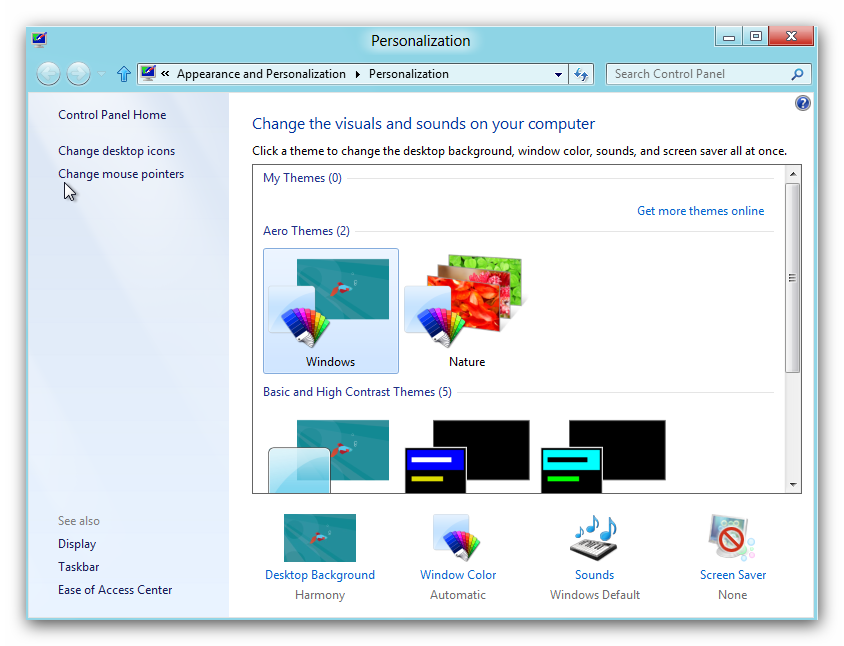
ဒါကေတာ့  Windows 8 Consumer Preview ရဲ႕ Start Screen ျမင္ကြင္းပါ .. ေအာက္မွာ ကၽြန္ေတာ္ သူရဲ႕ ပံုစံေလးေတြကို ပံုေလးေတြနဲ႕ ျပေပးထားပါတယ္ .. 


ဒီေနရာမွာ ဆက္ျပီး ကၽြန္ေတာ္ ေရးေပးခ်င္တာေလးက  ကၽြန္ေတာ္တို႕ အေနနဲ႕ အခုတင္ထားတဲ့  Windows 8 Consumer Preview  ေလးကို  Virtual Box  ထဲမွာ ထည့္ျပီး မသံုခ်င္ေတာ့ဘူး ဆိုရင္ ေအာက္ကပံုမွာ ျပထားတဲ့အတိုင္း Windows 8  ေပၚမွာ  Right Click ေထာက္ျပီး  Remove လုပ္ေပးလိုက္ယံုပါပဲ .. ဒါဆိုရင္ေတာ့  အဆင္ေျပသြားပါလိမ့္မယ္ ..

 
ဒီပို႕စ္ေလးကို  PDF ျဖင့္ လိုခ်င္တယ္ ဆိုရင္ ေအာက္မွာ ေဒါင္းေလာ့ ခ်သြားလိုက္ပါ ..

Download  Ifile.it  ၊  Download  Mediafire  ၊  Download  Sharebeast 

 အားလံုးပဲ အဆင္ေျပၾကပါေစ ..  မူရင္း..ေနမင္းေမာင္

Youtube မွ MP 4 Mp3 .FLV . အၿဖစ္ download လုပ္ရန္..


ကြ်န္ေတာ္တို႔ေတြ ၿမန္မာမွာလည္း youtube ၾကည့္လို႔ ရၿပီလို႔ သိရေတာ့ အတိုင္းမသိေလး ၀မ္းသာရၿပန္ပါတယ္။ တကယ္ေတာ့ youtube မွာ မကုန္ခမ္းႏိုင္တဲ့ နည္းပညာေတြ အသိပညာ အတက္ပညာေတြ video ဖိုင္ေတြနဲ့ပဲ့ သင္ေပးတင္ေပးေနတာေတြ ရွိတယ္။ ဒီေနရာမွာ အခြင့္အေရးရလာတဲ့ အခ်ိန္မွာ ၾကိဳးစားၾကပါလို႔ တိုက္တြန္းရင္ ကြ်န္ေတာ္ ဒီေန႔ ေဖာ္ၿပေပးမဲ့ အေၾကာင္းအရာေလးကေတာ့ youtube မွာ ကိုယ္ၾကိဳက္တဲ့ သီခ်င္းေလးပဲ့ ၿဖစ္ၿဖစ္ tutorial ဖိုင္ေလးေတြပဲ့ ၿဖစ္ၿဖစ္ ေဒါင္းလုပ္ခ်ခ်င္ကာက်ရင္ ကြ်န္ေတာ္တို႔ေတြ အရင္က IDM ကို အသံုးၿပဳထားရင္ အေပၚမွာ ICon ေလးေပၚၿပီး ေဒါင္းလုပ္တန္းရေပ့မယ္ IDM က error မ်ားတဲ့ အတြက္ မသံုးခ်င္ၾကေတာ့ဘူး။ဒီေတာ့ ကြ်န္ေတာ္တို႔ေတြက Mozilla firefox ကို အသံုးမ်ားေတာ့ Add on အေကာင္းဆံုးေတြကို စမ္းသပ္ ရွာေဖြေပးလိုက္ပါတယ္။ IDM မလိုဘူး Add On ပဲ့ လိုပါတယ္။ idm ႏွင့္ပတ္သတ္တဲ့ ၿပသနာေတြ ေၿဖရွင္းႏိုင္ဖို႔ကိုလည္း ကြ်န္ေတာ္ ဒီေနရာမွာ ေသခ်ာ ေရးၿပ ရွင္းၿပခဲ့ၿပီးပါၿပီ။
ကဲ့ ကြ်န္ေတာ္တို႔ သင္ခန္းစာ စၾကရေအာင္...

Firefox ကလည္း အၿမဲတမ္းလိုလို Update ေတြက ထြက္ထြက္ေနေတာ့ သူနဲ့ ကိုက္တဲ့ Add on အၿမဲ ၿဖစ္ပါ့မလားလို႔ ေတြးေတြးေနရတယ္။ ဒါေပ့မယ္ စိတ္မပူပါနဲ့ ကြ်န္ေတာ္ ဒီတြက္ ကိုယ္ ၾကိဳက္တဲ့ Add On ေတြကို ေဖာ္ၿပေပးလိုက္ပါ့တယ္။ အခု မေဖာ္ၿပခင္မွာ ကြ်န္ေတာ္ အသံုးၿပဳေနတဲ့ Add On လက္စြဲ ၂ ခုကို ေဖာ္ၿပေပးလိုက္ပါဦးမယ္။

Video DownloadHelper

https://blogger.googleusercontent.com/img/b/R29vZ2xl/AVvXsEi6pnhE08dzIX60NnUtLkmjpxrXcx1jnP-cFT4gwE6qk7KIK93XZRPBCE5H7EdAhxb3ey7TX7-JYiC54dfv8mwrIP_gCunzYu2LX6FpnqZkl5cyp7YelifsxR4pCgeqrFHiP5c8xx3ZBNUW/s830/Untitled.png

ဒီေကာင္ေလးကိုေတာ့ ကြ်န္ေတာ္ ေတာ္ေတာ္ေလး ၾကိဳက္တယ္၊ ဘာလို႔လည္းဆိုေတာ့ အခု ထြက္လာသမွ် Firefox ေတြနဲ့လည္း မကိုက္ဘူးဆိုတာ မရွိသေလာက္ ပဲ့။ ေနာက္တခုက ကိုယ္ ေဒါင္းလုပ္လုပ္ခ်င္တဲ့ Vidoe ဖိုင္တိုက္ေတြကိုလည္း Click တခ်က္ ႏိုပ္လိုက္ယံုပဲ့ ။ ေနာက္တခုက ကြ်န္ေတာ္တို႔ Youtube မွာ ကိုယ္ၾကိဳက္တာေလးေတြကို Add to ေပးထားတာေတြကို click တခ်က္ႏိုပ္လိုက္တာနဲ့ ကိုယ္တြဲထားတဲ့ Video ဖိုင္ ရွိသေလာက္ကို ကိုယ္ေပးထားတဲ့ ေခါင္းစဥ္နဲ့ ဖိုရာတခု ထဲ့မွာ စုၿပီး ေဒါင္းၿပီးသား အၿဖစ္ ရႏိုင္ပါတယ္။ သံုးခ်င္တယ္ဆိုရင္ေတာ့ ဒီေကာင္ေလးကုိ ေအာက္က Add on ေလးမွာ Add to firefox ဆိုတာေလးကို ႏိုပ္ၿပီး သြင္းလိုက္ယံုပါပဲ။


Easy YouTube Video Downloader

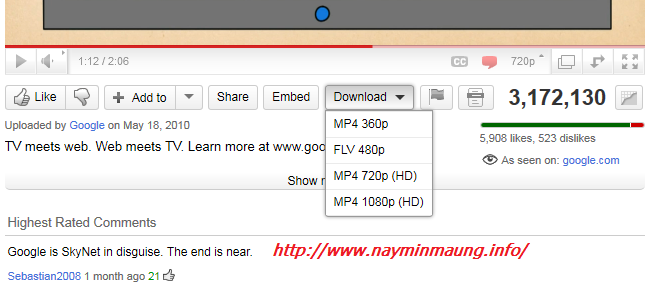
တကယ္လို႔ အေပၚက Addon ကို မသံုးခ်င္ဘူး သူ႔မွာ MP3 အၿဖစ္ ေဒါင္းလုပ္လုပ္ဖို႔ မပါဘူး။ MP 4 ေတြ တြက္ပဲ့ပါတာ ဆိုေတာ့ မၾကိဳက္ဘူးဗ်ာ။ ကဲ့ ဒါဆိုလည္း ဟုတ္ၿပီ ကြ်န္ေတာ္တို႔ Mp3  ကိုမွ ႏွစ္မ်ိဳးနဲ့ ေဒါင္းလုိ႔ ရတယ္။ ေနာက္ထပ္ MP4 ,FLV ၾကိဳက္တာ ေဒါင္းလို႔ ရတဲ့ addon ကေတာ့  Easy Youtube Video downloader ပါပဲ၊ သူမွာ စိတ္ၾကိဳက္လိုခ်င္တာကို ေဒါင္းလို႔ ရပါတယ္။ မၾကာခင္မွာ 3GP Function ပါလာမယ္လို႔လည္း ေၾကာ္ၿငာထားပါေသးတယ္။ အခုလက္ရွိ Firefox 10.0 ထိကိုလည္း အဆင္ေၿပေနပါတယ္။ ေဒါင္းလို႔ ရတဲ့ ပံုေလးကို ေအာက္က ပံုမွာ ၾကည့္ႏိုင္ပါတယ္။


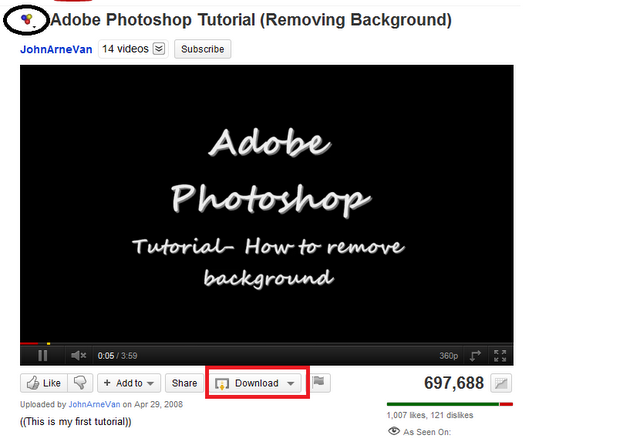
အေပၚက Addon ေလးကို အနက္နဲ့ ၀ိုင္းၿပထားသလို ေအာက္က အနီနဲ့ ၀ုိင္းၿပထားတာကေတာ့ ကြ်န္ေတာ္တို႔ ဒုတိယ addon ပါ။ click တခ်က္ ႏိုပ္လိုက္ယံုပါပဲ့။


ဒီထက္ပိုၿပီး ကြ်န္ေတာ္တို႔ ဒီလို Add on ကို ဘယ္လိုရွာလည္း ဆိုတာကိုပါ ထပ္ေၿပာပါဦးမယ္။ ဒီ Addon ကို Firefox တြက္ ထြက္ရွိၿပီးသားေတြပါ။ Add on မွာ သြားၾကည့္ရင္ အမ်ားၾကီးေတြ႔ႏိုင္ပါတယ္။ စမ္းၾကည့္ပါ။ ၾကိဳက္တာကို အသံုးၿပဳႏိုင္ဖို႔ လင့္ၿပန္ညႊန္းလိုက္ပါတယ္။

https://addons.mozilla.org/en-US/firefox/collections/fidodidos/download-online-videos/?page=1

အဆင္ေၿပပါေစ
သန္႔ဇင္ေဌး

Share

Twitter Delicious Facebook Digg Stumbleupon Favorites More