ယထာ အာေရာဂ် ၊ ေယာဗၺနံ ဗ်ာဓိ ဇရာ ပေရာသိတံ ။ ဧ၀ံ ဟိ ဇိ၀ိတံ သဗၺံ ၊ မရဏပၸရိေယာသိတံ ။

Friday, 25 November 2011

Corel Video Studio Pro X3 Tutorial ဗြီဒီယိုတည္းျဖတ္နည္း


အခ်ိန္ရတာနဲ႔ Corel Video Studio Pro X3 Tutorial ဗြီဒီယိုတည္းျဖတ္နည္းအေျခခံေလးေတြကို ဗြီဒီယုိဖိုင္နဲ႔ရွင္း ျပထားပါတယ္။ ဒီဗြီဒီယိုတည္းျဖတ္နည္း tutorial ကို အေျခခံပုဂၢိဳလ္မ်ားအတြက္ရည္ရြယ္ပါတယ္။ ဘာပဲျဖစ္ျဖစ္ ဒီဗြီဒီယိုဖိုင္ေလးနဲ႔ ဗြီဒီယိုတည္းျဖတ္လိုသူမ်ားအတြက္ အေထာက္အကူအနည္းငယ္ျဖစ္တယ္ဆိုရင္ပဲ က်ေနာ္ ၾကိဳးစားတင္ျပရက်ိဳးရွိတယ္လို႔ဆိုရမွာပါ။ Corel Video Studio Pro X3 Tutorial ဗြီဒီယိုတည္းျဖတ္နည္း အပိုင္း (၁)Corel Video Studio Pro X3 Tutorial ဗြီဒီယိုတည္းျဖတ္နည္း အပိုင္း (၂)Corel Video Studio Pro X3 Tutorial...
Read more

Wednesday, 23 November 2011

Audio Sound အသံပိုင္းျပႆနာေျဖရွင္းနည္း


ဒီေတာ့ပစ္ကို စီေဘာက္စ္မွာမၾကာၾကာေမးေနတာေတြ႕ရတယ္။ အမွန္က တစ္ျခားဆိုက္မွာလည္းအသံပိုင္းျပႆနာ
မ်ားအ တြက္ေျဖရွင္းခ်က္ေတြတင္ထားတာအမ်ားၾကီးပါ။ ဒါေပမယ့္ က်ေနာ္ဆီမွာလာေမးေတာ့ကိုယ့္နည္းကိုယ့္
ဟန္နဲ႔ ထပ္ျပီးအ ေျဖတစ္မ်ိဳးေလးနဲ႔လုပ္ၾကည့္တာေပါ့။ အဆံုးသတ္ပံုေလးကေတာ့ တူတူေလာက္ပါပဲ။ အပိုင္း (၂)
ပိုင္းျဖင့္ က်ေနာ္ခြဲျပီးရွင္း ျပခ်င္ပါတယ္။

အပိုင္း (၁)
အခု Window 7 Feature အေျခခံျပီးေျပာတာေပါ့။ အျဖစ္ႏိုင္ဆံုး sound ျပႆနာက Device Driver ပါပဲ။
အဲဒါဆိုDriver ကို မိမိလက္ရွိသံုးေနတဲ့ OS (Operation System) နဲ႔ ကိုက္ မကိုက္ Check up စစ္ေဆးမယ္။
My Computer> Right Click> Manage> ကိုႏွိပ္၊ ထိုေနာက္ Computer Management ေဘာက္
စ္ေပၚလာမည္။ ျပီးရင္ Device Manager ကို click ႏွိပ္ျပီးဖြင့္လိုက္ပါ။ ေအာက္ပါပံုအတိုင္း Device Manager
ေဘာက္စ္ေပၚလာမည္။
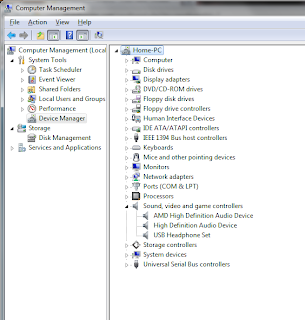
ညာဖက္က Sound Device ကိုၾကည့္လိုက္ပါ။ Question Mark, Exclamation, အ၀ါေရာင္ေတြရွိေနသလား။
အဲဒါေတြရွိလွ်င္ sound device Driver ျပႆနာရွိေနတာေသခ်ာသည္။
အဲဒါဆို မိမိစက္နဲ႔ကိုက္ညီမယ့္ Audio Driver ေတြကို ျပန္တင္ရမယ္၊ ဒါမွဟုတ္ Driver ကို updateလုပ္ျခင္း
အားျဖင့္၎ျပႆနာေတြကို ေျပလည္သြားေစႏိုင္တယ္။ Driver update လုပ္နည္းေတြကိုေတာ့ က်ေနာ္
ဆက္ျပီးမေရးေတာ့ပါ။

အပိုင္း (၂)
အထက္ပါ Sound Device ျပႆနာမရွိဘူး။ ဒါေပမယ့္ sound အသံက မလာေသးဘူးဆိုလွ်င္ Window
မွာပါတဲ့Sound Feature ေတြကို ထပ္မံစစ္ေဆးရေအာင္။
Control Panel > Sound ဒါမွမဟုတ္ Task Bar > Sound icon ကို Right Click > Sound
ကိုႏွိပ္ပါ။က်ေနာ္ေအာက္မွာျပမယ့္ ပံုအတိုင္းလုိက္ျပီး မိမိ Sound Feature ေတြစစ္ေဆးလိုက္ၾက
ရေအာင္...

(၁) Sound Menu တြင္ Playback ကိုႏွိပ္၊ ျပီးေတာ့ Speaker/Headphone (ဒီေနရာမွာ usb head
pnoeတပ္ထားရင္ usb headphone ပါေပၚမည္) ကိုတစ္ခ်က္ေရြးျပီး Properties ကိုဆက္ႏွိပ္ပါ။


(၂) Speaker/Headphone Properties ေဘာက္စ္ေပၚလာရင္ Properties ကိုတစ္ခ်က္ႏွိပ္ျပီး ၎ရဲ႕
Driverအလုပ္၊ မလုပ္ ညာဖက္ေဘာက္စ္အတိုင္း စစ္ေဆးၾကည့္ႏိုင္သည္။ ျပီးေတာ့ ေအာက္ေျခက Device
Usageအကြက္တြင္ use this device enable or disable စစ္ေဆးျပီး enable ကိုေရြးျပီး apply > OK


(၃) Speaker/Headphone Properties ေဘာက္စ္ရဲ႕ Menu တြင္ Custom > PC Spk Mute ရဲ႕ေလးေထာင့္
ကြက္အမွန္ျခစ္ကို ျဖဳတ္ထားပါ။


(၄) Speaker/Headphone Properties ေဘာက္စ္ရဲ႕ Menu တြင္ Levels > Speakers အကြက္တို႔တြင္
Balance ကို ၀ အထိရိွရင္ 22 စသည္အားျဖင့္ ထားပါ။


(၅) Speaker/Headphone Properties ေဘာက္စ္ရဲ႕ Menu တြင္ Enhancements မွာ က်ေနာ္ေအာက္ေဘာက္
စ္မွာကြင္း ထားတဲ့ထားပါ။ တစ္ခုခုလုပ္ထားမိလို႔အဆင္မေျပခဲ့လွ်င္ Restore Default ကိုျပန္ႏွိပ္ပါ။


(၆) Speaker/Headphone Properties ေဘာက္စ္ရဲ႕ Menu တြင္ Advanced ကိုႏွိပ္၊ ေအာက္က Default
Format,Exclusive Mode ေတြကို က်ေနာ္ျပတဲ့အတိုင္းထားပါ။ ေနာက္ျပီး Test ကို အသံလာ မလာႏွိပ္ျပီး
စမ္းၾကည့္ပါ။ ျပီးေတာ့ Apply > OK


ဒါေတြအားလံုးျပင္ဆင္ထားခဲ့ျပီးဆိုလွ်င္ Sound နဲ႔ပတ္သက္တဲ့ အသံျပႆနာေတြအနည္းငယ္အဆင္ေျပသြား
မယ္လုိ႔ထင္ ပါတယ္။

Earphone/Microphone အသံမၾကားရတဲ့ျပႆနာလည္း အလားတူနည္းမွီျပီးေျဖရွင္းႏုိင္
ပါတယ္…

ေအာက္ပါအတိုင္းလိုက္လုပ္ပါ…
Control panel>Sound>Recording ကိုဝင္ျပီး Microphone ပံုေလးကို double click ေပးလိုက္ပါ၊Microphone Properties ေဘာက္က်လာပါလိမ့္မယ္။ Levels ကိုဖြင့္လိုက္ပါ၊
Microphone ႏွင့္ Microphone Boost setting ၂ခုကို ေတြ ့ရင္အေပၚက မိမိတို ့စက္ရဲ႕အသံအတိုး၊ အေလွ်ာ့၊
လုပ္ပါ။
Microphone boost ကေတာ့မိမိတို ့ကေျပာတဲ့အထြက္အသံေပါ့။ အဲဒီအတိုးအေလွ်ာ့ေလးကို +40.0 db
ထိျမင့္လို႔ရပါတယ္။ ျပီးေတာ့ ok


အထက္ပါအတိုင္းအားလံုးကိုက္ညီမႈရွိပါလွ်က္နဲ႔ Sound အသံမလာေသးဘူးဆိုလွ်င္ DownupVirus ေၾကာင့္ ပဲျဖစ္ႏိုင္ေတာ့ တယ္။ ေအာက္ပါအတိုင္းေျဖရွင္းၾကည့္ပါ။

ဒီရက္ပုိင္းေတြမွာ Network ရွိတဲ့ ကြန္ပ်ဴတာ ေတာ္ေတာ္မ်ားမ်ားကို ဗုိင္းရပ္စ္တစ္မ်ဳိး ကူးစက္ေနတယ္။ ဒီဗုိင္း
ရပ္စ္ကကူးစက္ျမန္သလုိ။ တုံ႔ျပန္မႈကုိလည္း ေသးငယ္တယ္လုိ႔ ေျပာရင္လဲ ရပါတယ္။ အဓိက လုပ္ေဆာင္တာ
က အသံကုိ ပိတ္ျဖစ္တာပါ။ Windows Audio ကုိ Disable လုပ္ပစ္တာပါ။

သီခ်င္းဖြင့္ နားေထာင္လုိ႔ အသံလဲ မထြက္။ အသံေဆာ့၀ဲလ္လဲ မပ်က္ရင္ ေသခ်ာပါၿပီး Downup Virus ပါပဲ။
ႀကံဳဖူးသူေတာ့ ရွိမွာေပါ့။ လုိရမယ္ရ ေဖာ္ျပေပးလုိက္ပါတယ္။

၁) Downup Cleaner ကုိ run လုိက္ပါ။ run ေနစဥ္အတြင္း တစ္ျခား မည္သည့္အလုပ္မွ မလုပ္ရန္။
၂) ၿပီးပါ Ctrl + R ကို ႏွိပ္၍ Run Box ကုိ ဖြင့္ပါ။ services.msc ကုိ ႐ုိက္ဖြင့္ပါ။
၃) ေအာက္ဆံုးနားတြင္ ရွိေသာ Windows Audio ကုိ ရွာပါ။ Started ျဖစ္ရပါမယ္။
၄) မျဖစ္ပါက Double Click ႏွိပ္ဖြင့္ၿပီး Start Botton ကုိ ႏွိပ္ပါ။ Apply ၊ Ok ။

Download :
Medaifire
Removal Downup virus Original Link

ေစာလင္းနက္စ္

USB ျဖင့္ Window ထည့္သြင္းရာတြင္ Boot မလည္ေအာင္လုပ္နည္း

USB ျဖင့္ Window ထည့္သြင္းရာတြင္ Boot လည္ဖူးေသာပုဂၢိဳလ္မ်ားအေနနဲ႔ ဒီေတာ့ပစ္ကိုဖတ္လိုက္တာနဲ႔သိပါ လိမ့္မယ္။ USB နဲ႔ Window မတင္ဖူးေသာပုဂၢိဳလ္မ်ားအတြက္ေတာ့ ဗဟုသုတအသစ္တစ္ခုတာေပါ့ဗ်ာ။ အားလံုး သိျပီးသားပါ။ Window အသစ္ထည့္သြင္းတာျဖစ္ျဖစ္၊ ျပန္ျပီး Reinstall လုပ္တာျဖစ္ျဖစ္ CD/DVD Drive နဲ႔ အ သံုးျပဳတာရွိသလို USB နဲ႔လည္း အသံုးျပဳျပီး ၀င္းဒိုးထည့္သြင္းၾကပါတယ္။

အဲဒီႏွစ္မ်ိဳးတြင္ CD/DVD Drive ကိုအသံုးျပဳျပီး Window ထည့္သြင္းတာက အလြယ္ဆံုးနည္းလို႔ေျပာရမွာပါ။ အဲ ဒီနည္းနဲ႔အကၽြမ္းတ၀င္ရွိျပီးကာမွ USB ကို အသံုးျပဳျပီး Window ထည့္သြင္းဖို႔ထပ္မံၾကိဳးစားၾကတာမ်ားပါတယ္။ က်ေနာ္လဲ ဒီအတိုင္းပဲ၀င္းဒိုးထည့္သြင္းတာအဆင့္ဆင့္လုပ္ေဆာင္ျခင့္ျဖင့္ အေတြ႕အၾကံဳေကာင္းတစ္ခ်ိဳ႕ကိုရရွိ ခဲ့ပါတယ္။ က်ေနာ္ ပထမၾကိမ္ Window ကို USB နဲ႔ ထည့္သြင္းတဲ့အခါတုန္းက ဒီ Boot လည္တဲ့ျပႆနာဟာ ေခႊ်းျပန္တဲ့အထိျဖစ္ခဲ့ဖူးပါတယ္။ စဥ္းစားရင္းနဲ႔အေျဖေပၚခဲ့တယ္လို႔ဆိုၾကပါစို႔။ ေနာက္ျပီး က်ေနာ္ စက္သံုးေလး လံုးေလာက္လုပ္ခဲ့ျပီးမွ သူငယ္ခ်င္းေတြကို ျပန္လည္ေဖါက္သည္ခ်ႏိုင္တာ။ ဒါေပမယ့္…က်ေနာ္သိခဲ့တဲ့အေျဖ ထက္တစ္ျခားေျဖရွင္းခ်က္ေကာင္းမ်ားလည္း ရွိေကာင္းရွိႏိုင္ပါလိမ့္မယ္။ ေနာက္ျပီး Boot Menu မွာ က်ေနာ္အ ကၽြမ္းတ၀င္မရွိတာလည္း ျဖစ္ေကာင္းျဖစ္ႏိုင္တယ္။
ဘာျဖစ္ျဖစ္ က်ေနာ္ရရွိခဲ့တဲ့ေျဖရွင္းခ်က္သည္လည္း ”USB ျဖင့္ Window ထည့္သြင္းရာတြင္ Boot မလည္ ေအာင္”လုပ္တဲ့ေနရာမွာ ေျဖရွင္းခ်က္ေကာင္းတစ္ခုအပါအ၀င္ျဖစ္ပါလိမ့္မယ္။

ေျဖရွင္းနည္း….

Window Install ထည့္သြင္းရာတြင္ သိျပီးသားအတိုင္း…အတိုခ်ံဳးကိုပဲေျပာမယ္။ မိမိကီးဘုတ္ေပၚက အကၡရာ အစဥ္လိုက္Boot ထဲကို၀င္မယ္။ ေအာက္ကႏွစ္မ်ိဳးတြင္ တစ္မ်ိဳးမ်ိဳးနဲ႔တင္မယ္ေပါ့ဗ်ာ…
(၁) CD/DVD Drive နဲ႔အသံုးျပဳရင္ Boot Menu တြင္ First Boot မွာ CD/DVD Drive ကိုေရြးမည္။
(၂) USB Port နဲ႔အသံုးျပဳရင္ Boot Menu တြင္ First Boot မွာ USB အမ်ိဳးအစားကိုေရြးမည္။

ကဲ…ဒီေနရာမွာ USB အတြက္အဓိကေျပာတယ္ဆိုေတာ့ အပိုင္း(၂)ကိုေရြးလုိက္တယ္ေနာ္။ ထည့္သြင္းလိုက္ျပီး ဆိုၾကပါစို႔။ ပါေတးရွင္းအပိုင္းေရာက္ရင္ ပါေတးရွင္း edit လုပ္တယ္။ ကဲ.ျပီးေတာ့ Partition 2 ကိုေရြးျပီး Next ကိုပဲဆက္ႏွိပ္လုိက္ေပါ့ဗ်ာ။ Next ကိုႏွိပ္လုိက္တာနဲ႔ Window အင္စေတာထည့္သြင္းတဲ့ Processing ေတြ႕ရမွာ ျဖစ္တယ္။ ၀င္းဒိုးထည့္သြင္းစဥ္ေတြ႕ရမယ့္အပိုင္းမွာ…
Copying files,
Expanding files,
Installing update,
Install features,
Completing Installation ….

ေအာက္ပါပံုအတိုင္း...

ဆိုျပီး အပိုင္း (၅)ပိုင္းေတြ႕ရမွာျဖစ္ပါတယ္။ အဲဒီအပိုင္း (၅)ခုတြင္ ….
Copying files,
Expanding files,
Installing update,
Install features အေရာက္တြင္ Restart က်မွာျဖစ္တယ္။ အဓိကေျပာရမယ့္ျပႆနာက ဒီေနရာပါပဲ။

CD/DVD Drive နဲ႔အသံုးျပဳျပီး ၀င္းဒိုးထည့္သြင္းရင္…
ဒီေနရာေရာက္တာနဲ႔ Restart က်မယ္။ ျပီးေတာ့ Automatic Boot ျပန္ တက္လာျပီး Completing Installation ကို ဆက္လုပ္သြားမွာျဖစ္တယ္။ ဒါက CD/DVD Drive နဲ႔အသံုးျပဳျပီး ၀င္းဒိုးထည့္တဲ့အပိုင္းပါပဲ။ ဒီနည္းက Boot မွာ ဘာ၀င္ခ်ိန္းစရာမွမလိုပါဘူး။

ပို႔စ္ေတ့ာပစ္ရဲ႕အဓိကအေျဖ
USB နဲ႔ ၀င္းဒိုးထည့္သြင္းရင္…
Copying files,
Expanding files,
Installing update,
Install features ဒီအဆင့္ေရာက္ရင္ ထံုးစံအတိုင္း Restart က်မယ္။ Restart က်တာနဲ႔ မိမိကီးဘုတ္က Boot ၀င္ဖို႔ ကီးေတြကိုအဆင္သင့္ႏွိပ္ထားလိုက္ပါ။ ျပီးေတာ့ Boot Menu တြင္ First Boot Device ေနရာတြင္ USB အစား HDD ဟဒ္ဒစ္ကိုေရြးျပီး save and exit လုပ္ဖို႔ F10 ကိုႏွိပ္။ ဒါဆို HDD ကေန Boot တက္ျပီး Completing Installation….အပိုင္းကုိ ဆက္လက္လုပ္ေဆာင္ပါလိမ့္မယ္။ အကယ္၍ ဒီလို Boot ၀င္မခ်ိန္းရင္ Installation အစကေနျပန္ျပီးသြားျပီး Boot လည္ႏိုင္တယ္ဆိုတဲ့သေဘာပါ။ ဒါေၾကာင့္ အဲလို Boot မလည္ ေအာင္ Boot Menu > First Boot Device ေနရာတြင္ USB အစား HDD ဟဒ္ဒစ္ေျပာင္းဖို႔လိုေၾကာင္းခင္ဗ်ား။

ေစာလင္းနက္စ္

Saturday, 19 November 2011

WinUSB Maker 1.4 - The Windows Setup to USB Solution

ေနမင္းေခတ္ 


ဒီေဆာ့ဝဲလ္ေလးကေတာ့ မိတ္ေဆြမ်ား Windows 8 / Windows 7 /Windows Vista/Windows Server 2008 / 2011 Family စတဲ ့ဝင္ဒိုး CD / DVD ေခြမ်ားရဲ ့ ISO ဖိုင္ေတြကို USB ထဲ ကူးေျပာင္းျပီး USB နဲ ့ဝင္းဒိုးတင္လို ့ရေအာင္ ကူညီေပးနိုင္တဲ့ ေဆာ့ဝဲလ္ေလးပါ။ သူ ့မွာပါဝင္တဲ ့ features မ်ားကိုေအာက္မွာေဖၚျပေပးပါမယ္။
•Totally coded with maximum security, to avoid any error
•Can work with Setup DVD / Setup Folder / Setup ISO Image
•Always format in NTFS System, make the device boot sector as same of HDD
•Force dismount for all devices, forcing the format if the device is in use
•Can make a DOS / GRLDR automated Bootable USB Disk
•Fastest file copy, maximum process priority level
•Identify compatible setup folders
•Support devices larger than 1TB
•Capture only removable devices
•Refresh all devices in one click
•Auto-explain the functions if the cursor is drawn
•Check the Folder and Device size, for better compatibility
•Dynamic Progress Bar and specific File / Folder / Status shown for works


အသံုးျပဳခ်င္တဲ့မိတ္ေဆြမ်ား ေအာက္မွာ download ယူထားလိုက္ပါ။


Saturday, 12 November 2011

အေတာ္ေလးစုံတဲ့ Ayar Dictionary website and software


ဒါကေတာ့ မသိေသးတဲ့သူေတြကုိ သိေစခ်င္လုိ႔ ေၾကျငာေပးလုိက္တာပါ. သိၿပီးသားလဲ ျဖစ္ေကာင္းျဖစ္မွာပါ. ဧရာအဖြဲ႕ကေန လုပ္ထားတဲ့ Dictionary website နဲ႔ dictionary software ေလးကုိ သုံးၾကည့္ေစခ်င္ပါတယ္. လတ္တေလာေတာ့ စာလုံးေပါင္း 241299 ကုိ ထည့္သြင္းေပးထား ပါတယ္. ေနာက္ထပ္လည္းပဲ update လုပ္ေနဦးမယ္ထင္ပါတယ္. web dictionary မွာကေတာ့ ျမန္မာ မွ အဂၤလိပ္ ၊ အဂၤလိပ္ မွ ျမန္မာ ၊ ျမန္မာ မွ ျမန္မာ ၊ ျမန္မာဆုိ႐ုိးစကား ၊ ျမန္မာ ဘန္းစကား ၊ ကြန္ပ်ဴတာသုံးအတုိေကာက္အကၡရာမ်ား ၊ အမည္အသံထြက္မ်ား ၊ စာလုံးေပါင္းသတ္ပုံ စတဲ့ အေၾကာင္း အရာေတြကုိ ရွာေဖြေပးႏုိင္ပါတယ္. လုိခ်င္တဲ့ စာသားေတာ္ေတာ္မ်ားမ်ားကုိ ေတြ႔ရပါတယ္. Web dictionary ကုိ သြားခ်င္ရင္ေတာ့ ဒီကုိ ႏွိပ္လုိက္ပါ. Dictionary ကုိ Download လုပ္မယ္ဆုိရင္ေတာ့ အဲ့ဆုိက္မွာ Download လုပ္ဖုိ႔ေပးထားပါတယ္. web dictionary မွာ ဧရာေဖာင့္ မလုိအပ္ေပမယ့္. Dictionary software ကုိ Download လုပ္ၿပီးေတာ့ မိမိကြန္ပ်ဴတာမွာ ထည့္ၿပီး offline သုံးခ်င္တယ္ ဆုိရင္ေတာ့ ayar font ရွိလုိ႔ လုိအပ္ပါတယ္. Dictionary ကုိ install လုပ္စရာမလုိပါဘူး. portable ျဖစ္တဲ့အတြက္ run ၿပီး သုံး႐ုံပါပဲ. ayar font ကုိ လုိခ်င္ရင္ေတာ့ ဒီမွာ Download လုပ္လုိက္ပါ.


Windows 7 Manager 3.0.3 + Keygen


ဒါကေတာ့ စီေဘာက္ကေန အကိုတစ္ေယာက္ ေတာင္းထားတာေလးပါ .. Windows 7 Manager ကိုေတာ့ ကၽြန္ေတာ္ လည္းၾကိဳက္ပါတယ္ .. ကၽြန္ေတာ့္ စက္မွာဆိုရင္လည္း ဒီေကာင္ေလး တစ္ခုနဲ႔တင္ ေတာ္ေတာ္ ျပည့္စံုေနပါျပီ .. အခုတင္ေပး လိုက္တာ ကေတာ့ Update ေလးပါ .. အရင္ Version ေတြနဲ႔စာရင္ ဒီဇိုင္းပံုစံကအစ ပိုျပီးေတာ့ မိုက္ပါတယ္ .. Windows 7 ကိုအသံုးျပဳေနတဲ့ သူေတြအတြက္ေတာ့ ေဆာင္ထားသင့္တဲ့ Tool တစ္ခုပါပဲ .. မိမိတို႔က ဒီေကာင္ေလးနဲ႔ ပါတ္သတ္ျပီး ဘာမွမသံုးတက္ဘူး ဆိုရင္ေတာင္ 1 Click Cleaner ေလးနဲ႔တင္ ေတာ္ေတာ္ အလုပ္ျဖစ္ေနျပီလို႔ ေျပာလို႔ရပါတယ္ .. ကၽြန္ေတာ္ ဒီေကာင္ေလးကို  Full Version ေလးနဲ႔ သံုးလို႔ရေအာင္ Keygen ေလးပါ ထည့္ေပးထားပါတယ္ .. လိုအပ္တဲ့ သူေတြကေတာ့ ေအာက္မွာ အဆင္ေျပတဲ့ လင့္ကေနသာ ေဒါင္းေလာ့ခ်သြားလိုက္ပါ .. Keygen ဘယ္လို ထည့္ရမယ္ဆိုတာကိုေတာ့ ေအာက္မွာ ပံုေလးေတြနဲ႔ ျပေပးထားပါတယ္ ..
Keygen ေလးကိုဖြင့္လိုက္ရင္ ေအာက္ကပံုအတိုင္း Generate ဆိုတာကိုႏွိပ္ျပီး ေပၚလာတဲ့ Key ေလးကိုထည့္ေပး လိုက္ယံုပါပဲ ..
For  32  Bits 

For   64  Bits


Thursday, 10 November 2011

Nokia တြင္ျမန္မာေဖာင့္ျမင္ေစရန္

Somyac.Font Zoomer.v2.21 ျဖစ္ပါတယ္
သူက ဘာအတြက္အသံုး၀င္လည္းဆုိေတာ့ NOKIA ဖုန္းေတြမွာ ျမန္မာစာျမင္ေအာင္

ေဇာ္ဂ်ီေဖာင့္ကုိ အသံုးျပဳလို႔ရေအာင္အေထာက္ပံေပးနုိင္တဲ့ေဆာစ့္၀ဲလ္ေလးပါခင္ဗ်ာ
အသံုးျပဳနည္းကေတာ့ အရင္ဆံုးSomyac.Font Zoomer ဖုန္းထဲကုိ Run လိုက္ပါ
ျပီးရင္ ဖုန္းမန္မိုရီ C:Somyac.Font Zoomer ဖိုင္ထဲကုိ ေဇာ္ဂ်ီေဖာင့္ထည့္လိုက္ပါ
Somyac.Font Zoomer ဖြင့္လိုက္ပါ ျပီးရင္ Options ကုိနိုပ္ျပိး
Show Font List ထဲ၀င္လိုက္ပါ ျပီးရင္ ေဇာ္ဂ်ီေဖာင့္ကုိ Select ေပးလိုက္ပါ
ျပီးရင္ Apply ကုိနိုပ္ျပီး ထြက္လိုက္ပါ ဖုန္းကိုလည္းပိတ္လိုက္ပါ ဖုန္းျပန္ဖြင့္လိုက္တဲ့အခါ ျ
မန္မာစာေဖာင့္ဖတ္လို႔ရတာကုိ ျမင္ရပါမယ္ အဆင္ေျပပါေစ
ေနာက္တစ္ျခားဖုန္းနဲ႔ပက္သက္နဲ႔တဲ့ ျမန္မာေဖာင့္ကုိေလ့လာခ်င္ရင္
http://www.myanmarmobileapp.com/ ထဲမွာေလ့လာနုိင္ပါတယ္

Share

Twitter Delicious Facebook Digg Stumbleupon Favorites More